Guide d'installation
Comment installer et configurer des applications sur votre Fire TV Stick Application pour IPTV Smarters Pro
- Commencez par installer l’application Downloader. Cet outil vous permettra de charger facilement votre lecteur IPTV sur votre Firestick.
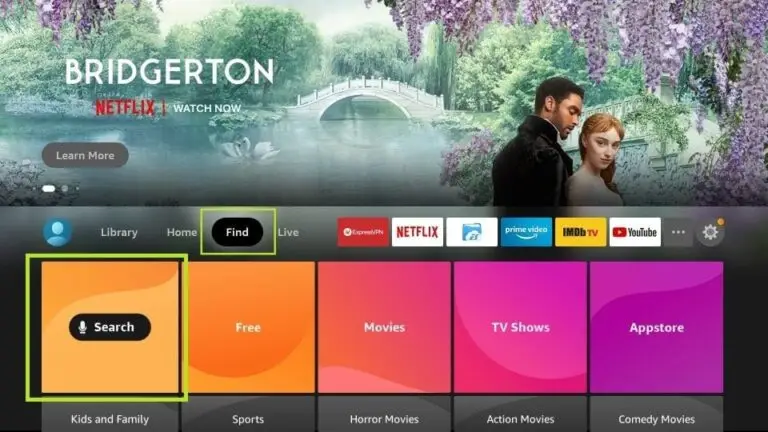
2. Sur l’écran d’accueil de votre appareil, accédez à la section « Rechercher » et sélectionnez « Rechercher » > « Rechercher ».
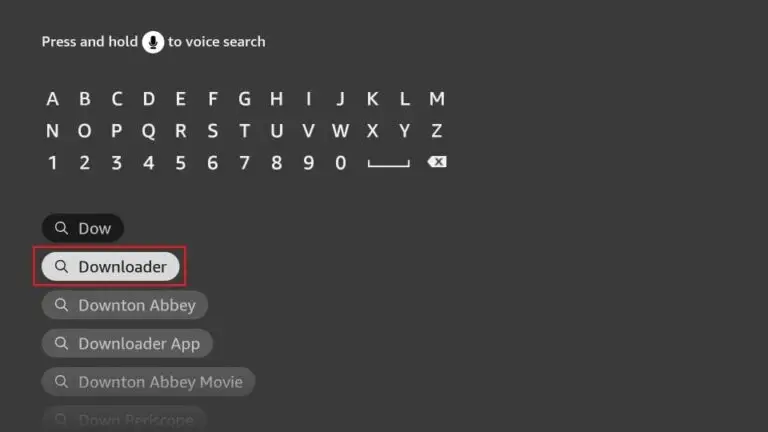
3. Recherchez l’application en tapant « Downloader ». Une fois qu’elle apparaît dans les résultats, sélectionnez-la. Sur l’écran suivant, cliquez sur l’icône « Downloader » pour télécharger et installer l’application.
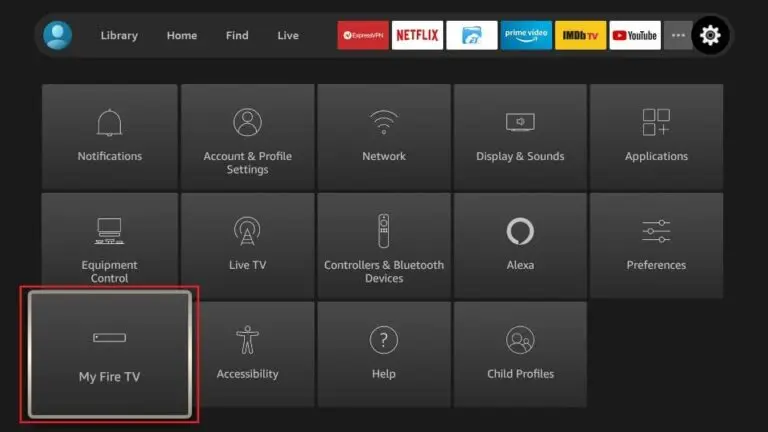
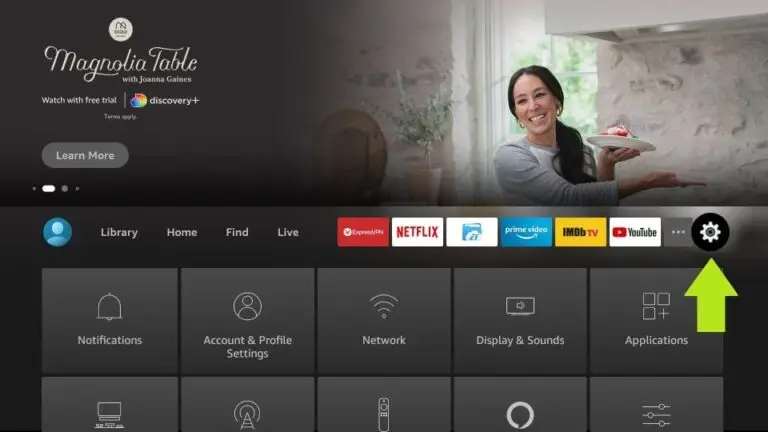
4. Une fois l’application Downloader installée, revenez à l’écran d’accueil de votre Firestick. Dans la barre de menu, sélectionnez « Paramètres ».
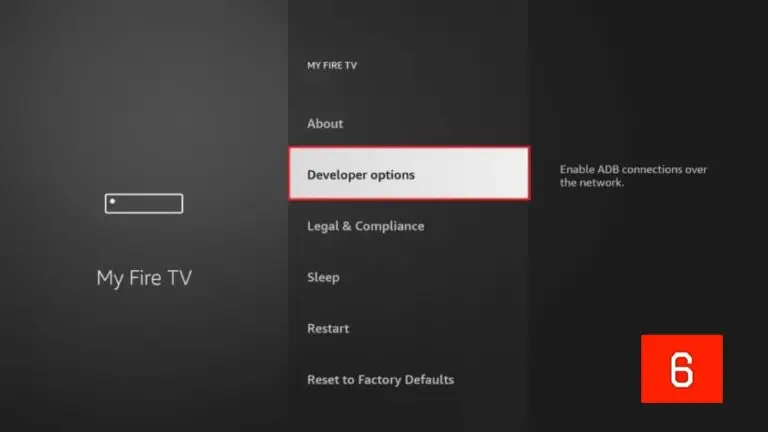
5. Dans les Paramètres, choisissez l’option « Ma Fire TV ».
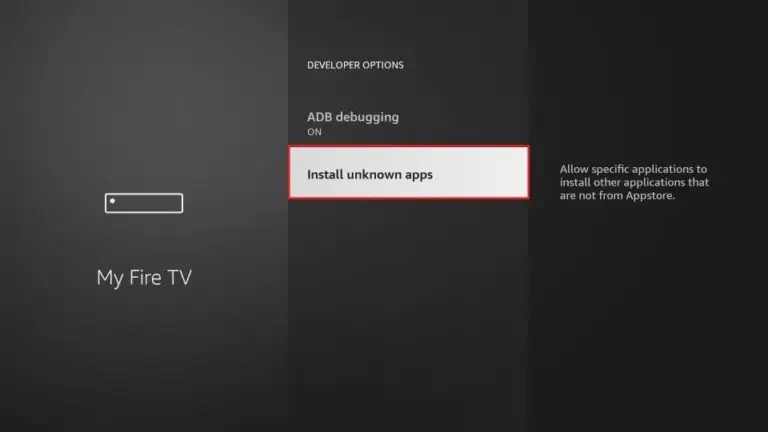
6. Sur l’écran suivant, sélectionnez « Options pour les développeurs ». Si vous ne voyez pas cette option, accédez à « À propos », sélectionnez le nom de votre Firestick et cliquez dessus 7, 8 ou 9 fois pour activer les options pour les développeurs. Appuyez ensuite sur le bouton Retour de votre télécommande pour revenir à l’écran précédent. L’option devrait alors être disponible.
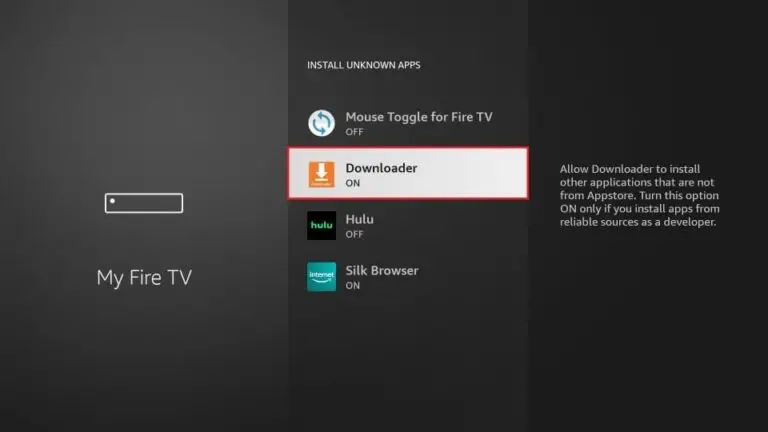
7. Cliquez sur Installer à partir d’applications inconnues.
8. Cliquez sur Téléchargeur pour changer le statut sur ON.
9. Votre appareil est désormais en mode développeur et vous pouvez installer l’un de nos lecteurs IPTV.
Ouvrez l’application Downloader. Au premier lancement, vous verrez une série d’invites ; ignorez-les simplement jusqu’à l’écran principal.
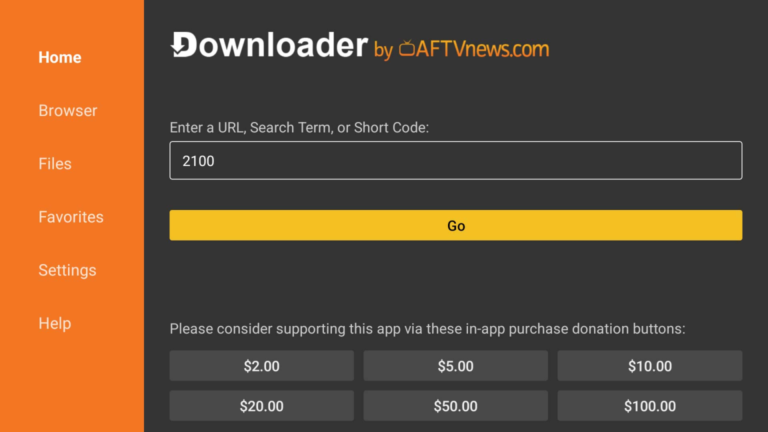
Sur cet écran, cliquez sur la zone de texte URL à droite (assurez-vous que l’option « Accueil » dans le menu de gauche est sélectionnée), où se trouve « http:// ».
10. Saisissez le code de téléchargement http:// ou 5-7 reçu dans l’e-mail de bienvenue.
Code de l’application de téléchargement : …….
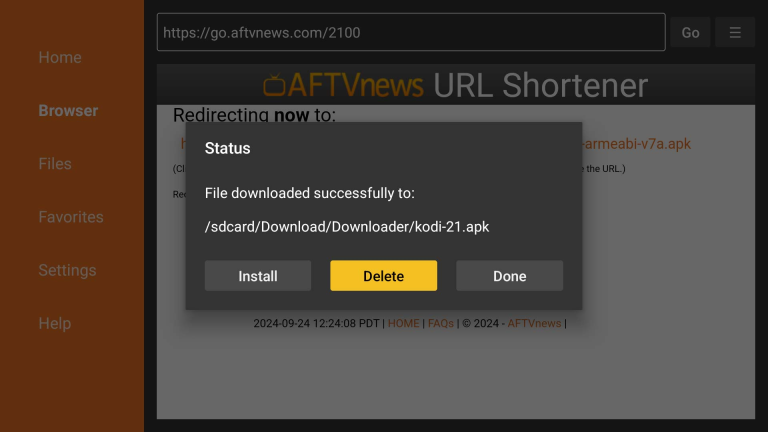
Attendez une minute ou deux que l’application choisie soit téléchargée sur votre Firestick.
12. Une fois le téléchargement terminé, l’application de téléchargement exécutera le fichier APK et l’installation commencera.
13. Ouvrez l’application une fois téléchargée.
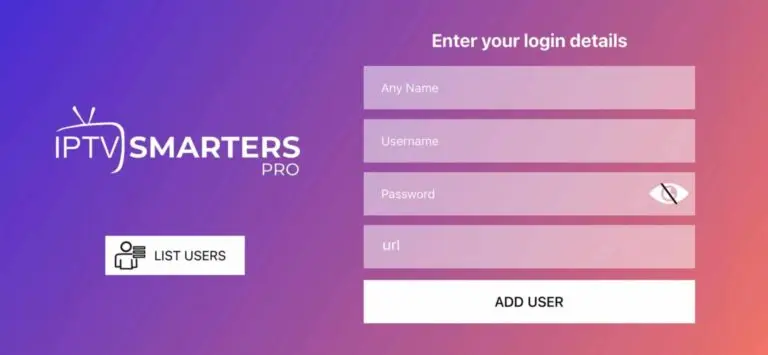
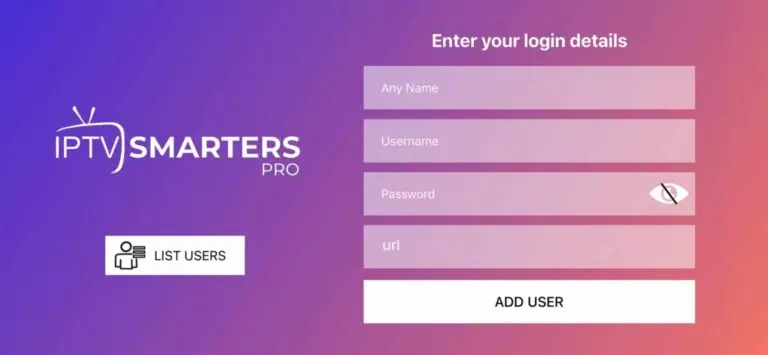
15. Saisissez les identifiants de connexion fournis.
Cliquez ensuite sur « AJOUTER UN UTILISATEUR » pour passer à la section suivante.
Comment télécharger des applications sur Google TV Streamer avec Android TV 14 à l'aide de l'application Downloader
Guide rapide
Le Google TV Streamer, fonctionnant sous Android 14, permet le téléchargement d’applications, mais la procédure diffère de celle que vous pourriez utiliser sur les anciens boîtiers de streaming Android ou les Fire TV Sticks. Contrairement à ces derniers, Google TV n’offre pas d’accès direct au paramètre « Installer des applications inconnues ». Si vous souhaitez installer des APK manuellement, la procédure est légèrement différente.
Pour vous aider, DIRECT IPTV Streams (Streamcast) a élaboré un guide étape par étape actualisé (avec captures d’écran) expliquant comment télécharger des applications à l’aide de l’outil de téléchargement. Cette méthode fonctionne sur tous les appareils Google TV, y compris le Chromecast avec Google TV et l’Onn 4K Pro.
Enable Developer Options
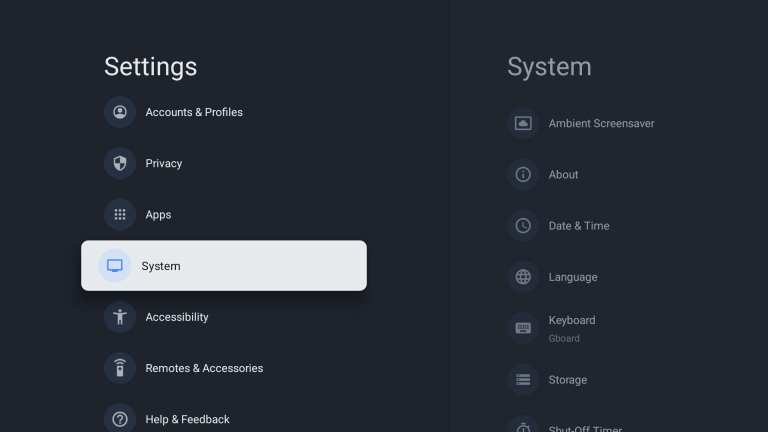
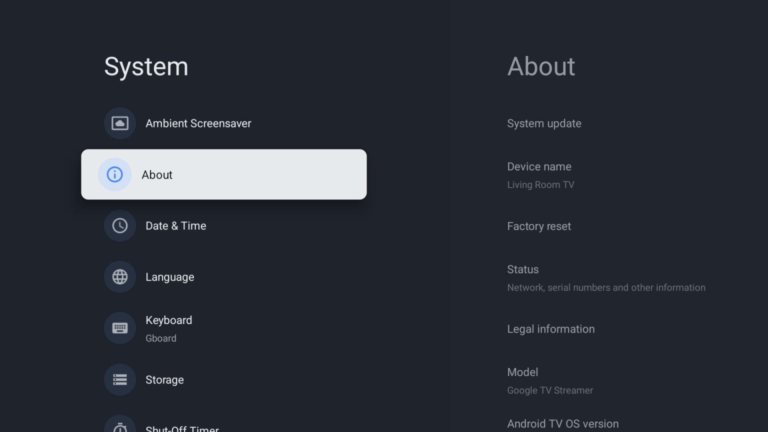
Go to Settings > System > About
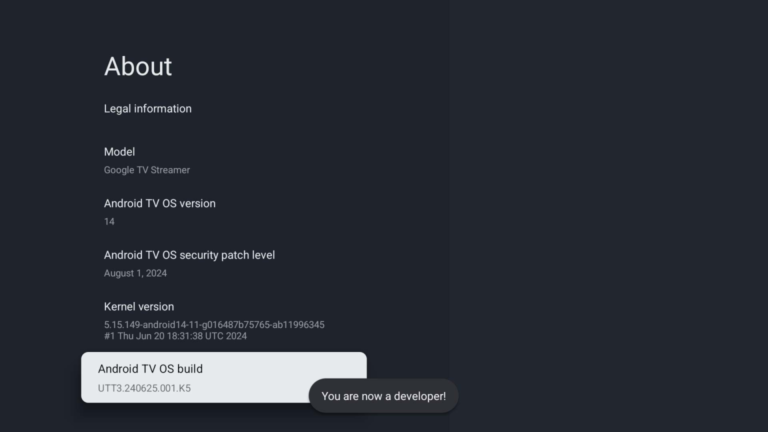
Scroll down and tap on “Android TV OS build” about seven times until you see the message: “You are now a developer!”Install the Downloader App
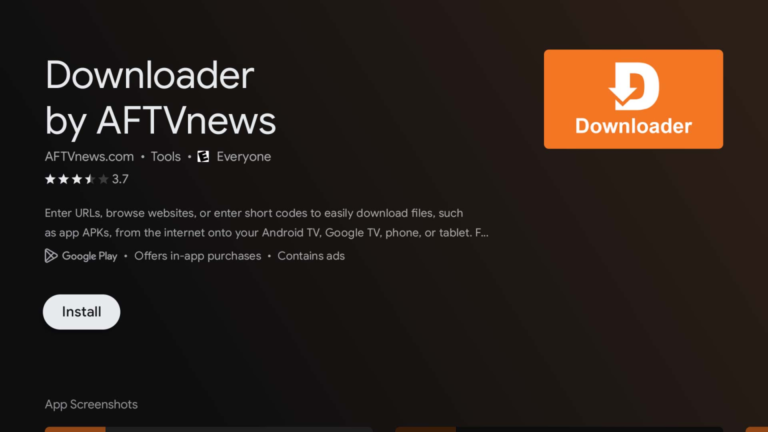
Head over to the Google Play Store and install “Downloader by directiptvstreams.”
Open the app and enter the URL to download your desired APK file.Grant Permission to Install Unknown Apps
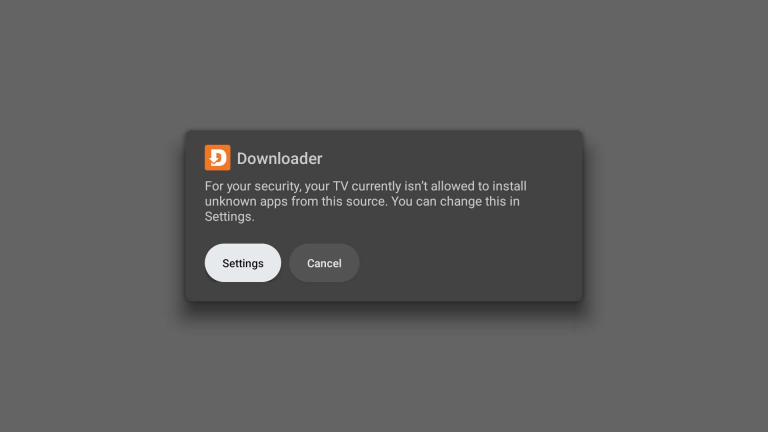
Once the APK finishes downloading, a security prompt will appear.
Select “Settings” when it shows up.
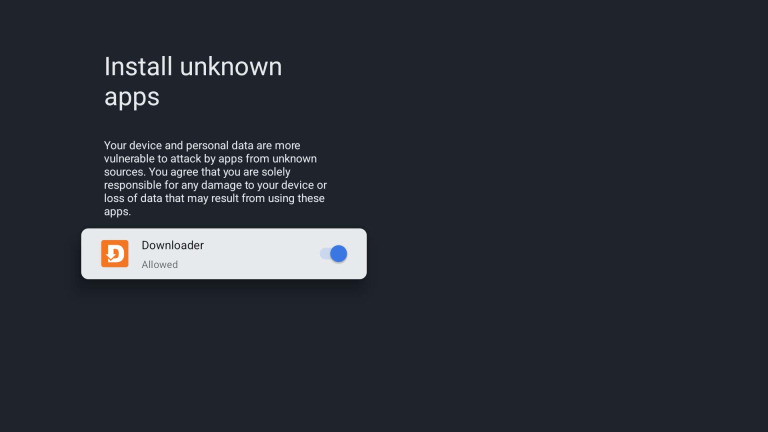
On the “Install unknown apps” screen, toggle Downloader to “Allowed.”Install the Downloaded App
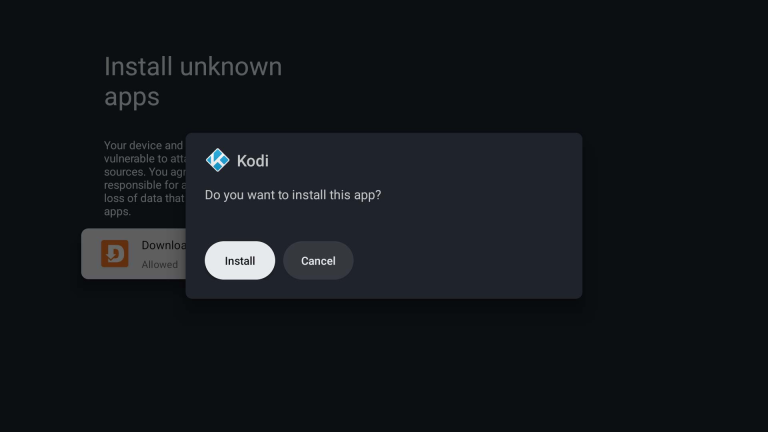
Return to Downloader and confirm by selecting “Install” when prompted.(Optional) Clean Up
After installation, you can delete the APK file from within Downloader — it’s no longer needed.
Guide détaillé
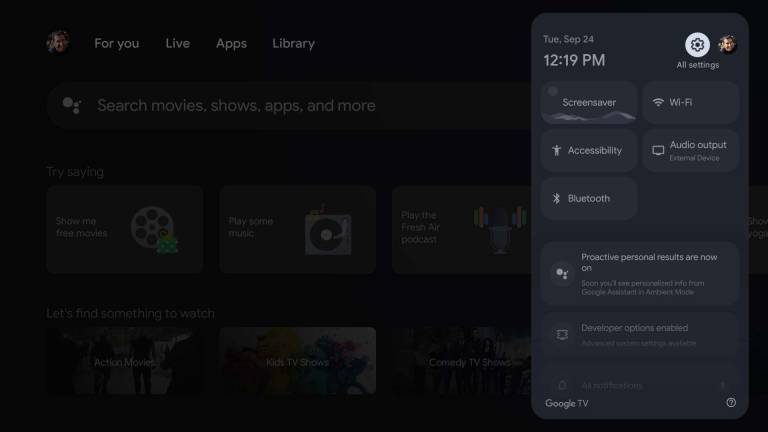
- Allez dans « Paramètres »
2. Allez dans « Système »
3. Allez dans « À propos »
4. Faites défiler vers le bas et appuyez plusieurs fois sur « Android TV OS build » jusqu’à ce qu’un message « Vous êtes maintenant un développeur ! » apparaisse.
5. Installez « Downloader by directiptvstreams » depuis le Google Play Store.
6. Ouvrez l’application Downloader de directiptvstreams et utilisez le champ de texte pour saisir un code court, un terme de recherche ou une URL directe vers le fichier APK ou le site Web auquel vous souhaitez accéder et installer.
7. Une fois le téléchargement du fichier APK terminé, sélectionnez « Paramètres » dans l’invite de sécurité qui s’affiche.
⚠️ Remarque : Si Downloader affiche un message du type « Sources inconnues désactivées » au lieu de la fenêtre de sécurité attendue, cela signifie que les options pour développeurs n’ont pas été correctement activées à l’étape 4. Dans ce cas, recommencez les étapes depuis le début pour garantir une configuration correcte.
8. Sur l’écran « Installer des applications inconnues », recherchez et sélectionnez Téléchargeur, puis basculez le commutateur sur « Autorisé ».
9. Lorsque vous y êtes invité, sélectionnez « Installer » pour poursuivre l’installation de l’application téléchargée via Downloader.
⚠️ Si l’avertissement « Bloqué par Play Protect » s’affiche, appuyez sur « Détails », puis choisissez « Installer quand même ». Pour éviter ce problème, vous pouvez désactiver Play Protect en accédant à Paramètres > Confidentialité > Sécurité.
💡 Pas d’invite d’installation ? Retournez simplement dans Downloader, accédez à l’onglet Fichiers et sélectionnez manuellement le fichier APK pour afficher l’écran d’installation.
8. Facultatif : Une fois l’installation de l’application terminée, sélectionnez « Terminé » au lieu de « Ouvrir ». Vous serez alors redirigé vers le Téléchargeur, où vous pourrez supprimer le fichier APK que vous venez d’installer. Il n’est plus nécessaire et peut être supprimé en toute sécurité pour libérer de l’espace.
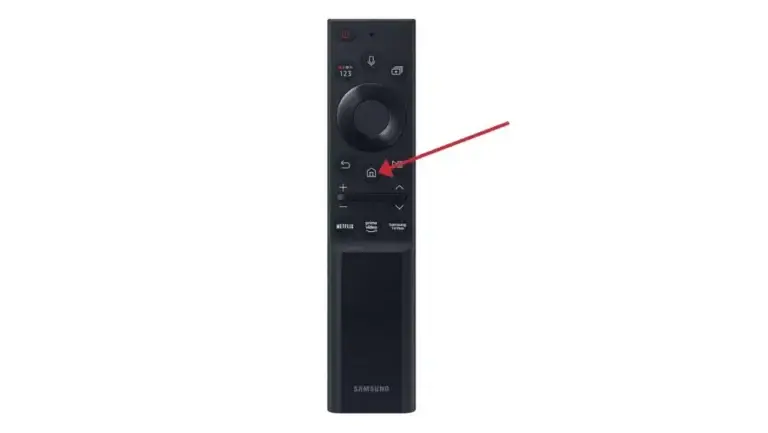
1) Appuyez sur le bouton « Accueil » de votre télécommande, qui est généralement représenté par une icône de maison ou un cube 3D
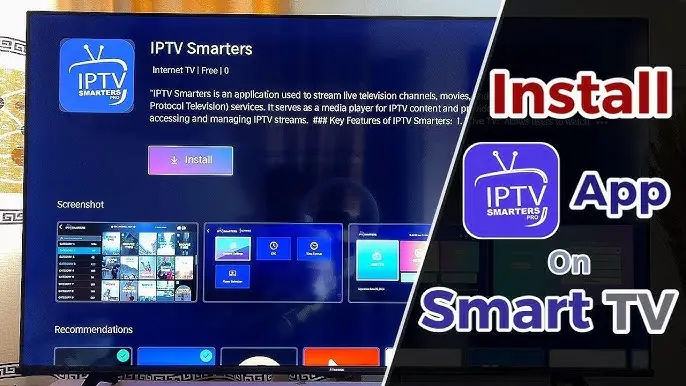
2) Accédez à la section « Applications » et recherchez IPTV Smarters Pro. Une fois l’application trouvée, sélectionnez-la et procédez à l’installation.
3) Une fois l’installation terminée, lancez l’application IPTV Smarters Pro en sélectionnant « Ouvrir », puis saisissez vos identifiants de connexion pour commencer
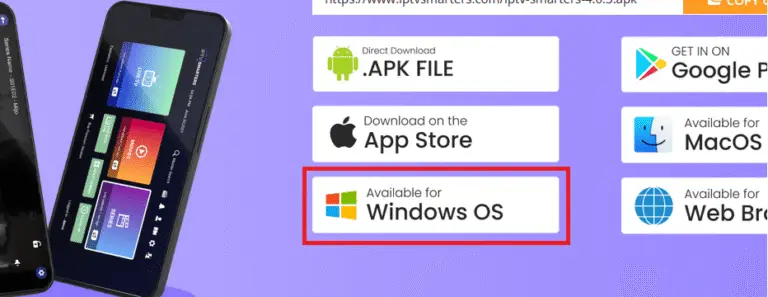
1) Téléchargez et installez IPTV Smarters Pro. Lien de téléchargement : [https://www.iptvsmarters.com/#downloads]
2) Après cela, démarrez simplement et entrez vos informations de connexion :
1) Téléchargez, installez et lancez Smarters.
2) Après l’installation, connectez-vous simplement avec vos identifiants (nom d’utilisateur et mot de passe).